デスクトップアプリ
設定
自動起動やホットキーなどの設定方法です。
サイドバー下部のプロフィール → 設定で設定画面を開きます。
参考イメージ
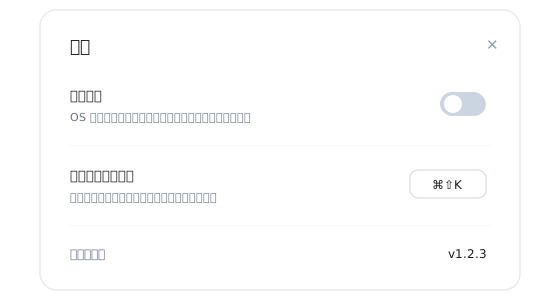
自動起動
OS へのログイン時にこのアプリを自動で起動します。のスイッチをオンにすると、パソコンへのサインイン時にアプリが自動で立ち上がります(初期設定はオフ)。常駐アプリとして使う場合はオンをおすすめします。
小窓のホットキーの変更
現在のキー表示をクリック
小窓のホットキーの右側にある現在のキー表示(例: macOS ⌘⇧K / Windows Ctrl+Shift+K)をクリックします。
新しいキーの組み合わせを押す
表示がキーを入力…に変わったら、登録したいキーの組み合わせ(Ctrl や Shift などと通常のキーの組み合わせ。例: Ctrl+Alt+Space)を押します。
登録完了を確認
キー表示が新しい組み合わせに変われば完了です。やめる場合は Esc で取り消せます。
このキーは登録できませんでした。別の組み合わせをお試しください。と表示された場合は、他のアプリなどがそのキーをすでに使用しています。別の組み合わせを試してください。
バージョンの確認
設定画面の下部に現在のバージョンが表示されます。お問い合わせの際はこのバージョンをお伝えください。
ログアウト
プロフィール → ログアウト(赤字)でログアウトします。保存されていたログイン情報はこのパソコンから消去され、次回は認証コードでのログインが再度必要になります。