初回起動とログイン
メールで届く認証コードによるログイン方法と、macOS で許可しておきたい権限について説明します。
ログイン方式について
ログインはパスワードではなく、メールで届く 6 桁の認証コードを入力する方式です。Web 版に登録済みのメールアドレスを使用してください。
ログイン手順
メールアドレスを入力
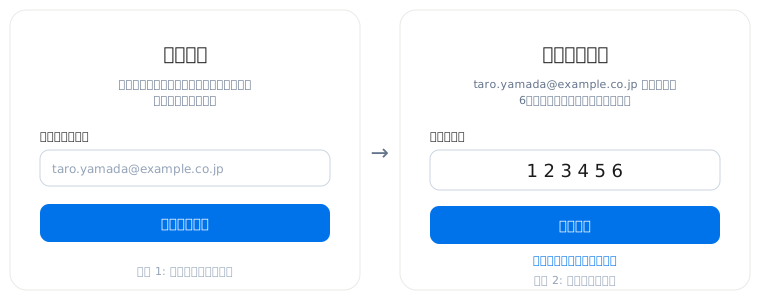
アプリを起動するとログイン画面が表示されます。「登録済みのメールアドレスにログイン用のコードを送ります。」の案内に従い、メールアドレス欄に入力し、コードを送るボタンをクリックします。
認証コードを確認
入力したメールアドレス宛に 6 桁の認証コードが届きます。メールを確認してください。
コードを入力してログイン
アプリのコードを入力画面で、届いた 6 桁のコードを認証コード欄に入力し、ログインボタンをクリックします。
ログイン完了
ログインに成功すると、チャットのホーム画面が表示されます。
うまくいかないとき
| 表示されるメッセージ | 原因と対処 |
|---|---|
メールアドレスの形式が正しくありません | 入力内容に誤りがあります。メールアドレスを確認して再入力してください。 |
コードの送信に失敗しました。メールアドレスを確認してください。 | 未登録のメールアドレスの可能性があります。所属組織の管理者にアカウントの登録状況を確認してください。 |
6桁の数字を入力してください | コードの桁数が足りません。メールに記載の 6 桁を入力してください。 |
コードが正しくないか、有効期限が切れています。 | メールアドレスを変更するから前の画面に戻り、コードを送り直してやり直してください。 |
2 回目以降は自動ログイン: ログイン状態はお使いのパソコンの安全な保管領域(macOS キーチェーン / Windows 資格情報の保管領域)に保存されるため、アプリを起動し直してもログインし直す必要はありません。ログアウトするまで維持されます。
macOS 初回に許可する必要のある権限
キーチェーンへのアクセス
初回起動時、ログイン情報の保存のために macOS がキーチェーンへのアクセス許可を求めることがあります。常に許可を選択してください。
アクセシビリティの許可(選択したテキストの取り込みに必要)
他のアプリで選択したテキストをホットキーで小窓に取り込む機能(選択したテキストから「返信案の作成」「ナレッジ登録」)には、macOS の「アクセシビリティ」の許可が必要です。初めてテキストを選択した状態でホットキーを押したときに macOS 標準の許可ダイアログが表示されますが、次の手順で事前に許可しておくことをおすすめします。
アクセシビリティ設定を開く
「システム設定」→「プライバシーとセキュリティ」→「アクセシビリティ」を開きます。
アプリをオンにする
一覧から本アプリ(カリスマ情シス)をオンにします。
アプリを起動し直す
アプリを起動し直します(トレイの終了で終了してから再度起動します。許可は起動し直した後に有効になります)。
許可していない場合でも小窓自体は開きますが、選択したテキストは取り込まれず、通常の質問入力画面になります。
Windows の場合: 特別な許可は不要です。インストール後すぐに利用できます。