メインウィンドウ(通常チャット)
Web版と同じフル機能のチャット画面の使い方です。
メインウィンドウは Web 版と同じチャット画面です。履歴も Web 版と共通です。
画面構成
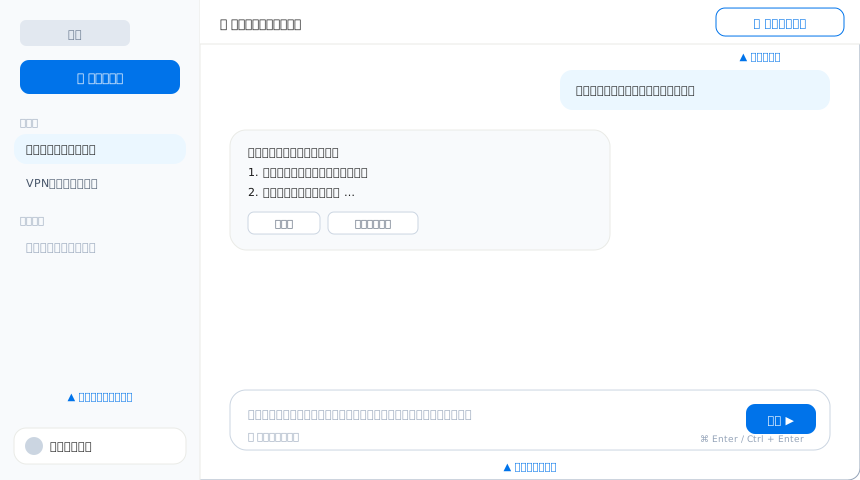
| 場所 | 内容 |
|---|---|
| サイドバー上部 | ロゴ(クリックでホームに戻る)と新しい相談ボタン |
| サイドバー中央 | 相談履歴の一覧。未解決と解決済みに分かれて表示。担当者からの未読の返信がある相談には印が付きます |
| サイドバー下部 | プロフィールボタン →「設定」「ログアウト」メニュー |
| トップバー | 相談のタイトルと担当者に繋ぐボタン(担当者への引き継ぎ) |
| 中央 | チャット本文と入力欄 |
質問する(メッセージ送信)
質問を入力
ホーム画面(何かお困りですか?)の入力欄、または相談中の画面下部の入力欄に質問を入力します(最大 1000 文字。右下に文字数が表示されます)。
送信する
Windows Ctrl+Enter macOS ⌘+Enter、または送信ボタンで送信します。
送信キーについて: Enter 単独では送信されず、改行になります。送信は Ctrl+Enter(macOS は ⌘+Enter)です。ホットキー小窓でも同じ操作です。
ファイル添付
次の 3 つの方法でファイルを添付できます(複数可)。
- ファイルを添付ボタン(クリップのアイコン)から選択
- ウィンドウへのドラッグ&ドロップ(
ここにファイルをドロップと表示されます) - コピーしたスクリーンショットなどの貼り付け
対応しているファイル形式は次のとおりです。1 ファイルあたり 20MB までです。
| 種類 | 形式 |
|---|---|
| 画像 | JPEG、PNG、GIF、WebP(HEIC・AVIF も添付できますが、AI は内容を読み取れません) |
| 文書 | PDF、Word(docx)、PowerPoint(pptx)、Excel(xls / xlsx / xlsm)、テキスト(txt) |
| その他 | ZIP(担当者への受け渡し用。AI は内容を読み取れません) |
AI が読み取れない形式を添付すると、この形式はAIが読み取れませんという注記が表示されます(担当者への受け渡しには利用できます)。対応していない形式は対応していないファイル形式です、サイズ超過はファイルサイズは20MB以内にしてくださいと表示されます。添付したファイルは送信前に確認でき、×ボタンで取り消せます。
回答の生成中
送信すると質問を分析しています…``ナレッジベースを検索しています…などの進行状況が表示されたあと、回答が少しずつ表示されます。
AI の回答に対する操作
- コピー — 回答本文をコピーします(押すと 2 秒間
コピーしましたと表示されます)。 - 役に立たない — 回答への評価を送信します(一度送ると取り消せません)。
Web 検索による回答: 回答がインターネット上の情報に基づく場合はWeb検索の印付きで表示され、Web検索の情報です。当社の正式なルールとは異なる場合があります。という注意書きが付きます。正確な確認が必要な場合は担当者に繋ぐを利用してください。
手順を確認しながら進む回答(解決までの流れ)
原因の切り分けが必要な問い合わせでは、解決までの流れカードが表示され、一問一答形式で進みます。
- 各ステップの選択肢から当てはまるものを選んで送信します。
- 選択肢に当てはまるものがない場合は
その他を選ぶと下の入力欄に入力してくださいと案内され、自由に入力して回答できます。 - 完了したステップにはチェックが付き、進み具合をひと目で確認できます。
担当者に繋ぐ(人による対応への切り替え)
担当者に繋ぐボタンをクリック
トップバー右上の担当者に繋ぐボタンをクリックします。
確認画面で確定
確認画面担当者におつなぎします。よろしいですか?で担当者に繋ぐをクリックします。
担当者からの返信を待つ
以降は担当者対応中と表示され、担当者からの返信を待ちます。
相談の終了と履歴
- 相談が解決済みになると
この相談は終了しましたと表示され、その相談には追加のメッセージを送れなくなります。新しい相談をはじめるで次の相談を開始してください。 - 相談のタイトルは最初のメッセージから自動で付きます(手動での変更・削除・検索の機能はありません)。
- 履歴は Web 版と自動的に同期します。
- チャット画面をいちばん下まで送ってさらに引き上げると、最新の状態に更新できます。
お知らせ・通信状態の表示
- お知らせ: 管理者からのお知らせがあると画面上部に表示されます。複数件ある場合は 5 秒ごとに自動で切り替わり、お知らせ一覧で一覧表示、詳細で全文を確認できます。×で非表示にできます(次回起動時には再表示されます)。
- オフライン表示: ネットワークが切れると
オフラインです。接続が回復すると自動的に再開できます。と表示されます。接続が戻ると自動で消えます。