ホットキー小窓(クイックパネル)
どのアプリで作業中でもキー一発で呼び出せる質問ウィンドウの使い方です。
ホットキー小窓は、どのアプリで作業中でもキー一発で呼び出せる小さな質問ウィンドウです。ちょっとした質問はメインウィンドウを開かずにここで完結できます。
開き方・閉じ方
| 操作 | Windows | macOS |
|---|---|---|
| 表示/非表示の切り替え | Ctrl+Shift+K | ⌘+⇧+K |
| 閉じる | Esc、または小窓の外側をクリック | Esc、または小窓の外側をクリック |
| 開く(マウス) | フローティングアイコンをクリック(フローティングアイコン) | フローティングアイコンをクリック(フローティングアイコン) |
- 小窓はマウスカーソルの近くに表示されます。
- ホットキーは設定で変更できます。小窓のヘッダー右上にも現在のホットキーが
(変更可)の表記付きで表示されます。 - 小窓を閉じると、直前に使っていたアプリにそのまま操作が戻ります。
- 小窓を閉じると表示は最初の画面に戻りますが、やり取りは履歴として保存されているため、続きはメインウィンドウ(または Web 版)の履歴から確認できます。
macOS のみ: フルスクリーン表示中のアプリの上にも小窓を重ねて表示できます。また、小窓を開いても作業中のアプリの操作状態はそのまま保たれます。
質問する
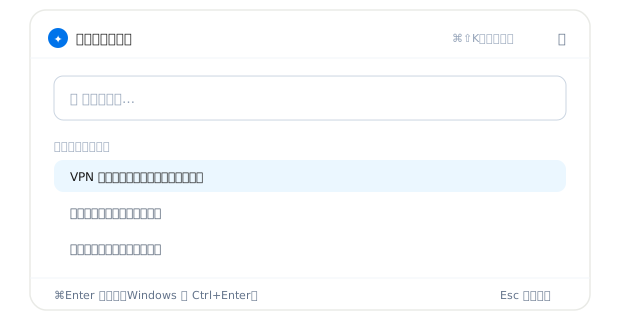
小窓を開く
ホットキーで小窓を開くと、質問を入力…の入力欄とよく聞かれる質問が表示されます。
質問を送信
質問を入力して Ctrl+Enter(macOS は ⌘+Enter)で送信します(Enter は改行です)。よく聞かれる質問は ↑ ↓ で選んで Enter、またはクリックでそのまま質問できます。
回答を確認
回答はメインウィンドウと同じ形式で表示され、選択肢や解決までの流れもそのまま操作できます。続けて質問することもできます。
小窓でできないこと: 小窓ではファイルを添付できません。ファイルを送りたい場合は、右上の**アプリで開く(全画面)**ボタンでメインウィンドウに切り替えてください。
メインウィンドウへの切り替え(アプリで開く)
小窓のヘッダー右上にある**アプリで開く(全画面)**ボタン(四角が広がる形のアイコン)をクリックすると、小窓が閉じてメインウィンドウが開き、同じ相談の続きを大きな画面で操作できます(内容はそのまま引き継がれます)。
エラーになったとき
通信エラーなどの場合は回答を取得できませんでしたと表示されます。入力した内容は残っています。とあるとおり、再試行ボタンで同じ内容をやり直せます。
選択したテキストから「返信案の作成」「ナレッジ登録」
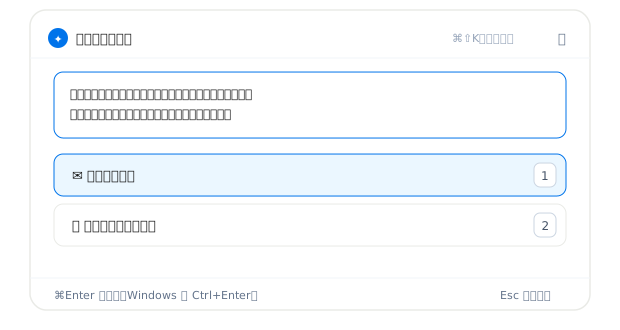
メールやチャットなど他のアプリでテキストを選択した状態でホットキーを押すと、選択したテキストが小窓の入力欄に取り込まれ、2 つの操作を選べます。
他のアプリでテキストを選択 → ホットキー(Ctrl+Shift+K / ⌘+⇧+K) → 入力欄に取り込み(編集可) → 1 返信案を作成 / 2 ナレッジとして学習
選択テキストを取り込む
ホットキーを押すと小窓が開き、選択内容を確認しています…と表示されたあと、選択したテキストが入力欄に入ります。
必要に応じて編集する
テキストはこの時点で自由に編集できます(不要な部分を削るなど)。
操作を選ぶ
入力欄の下に表示される返信案を作成(キー 1)またはナレッジとして学習(キー 2)を選びます。↑ ↓ で選んで Enter でも実行できます。入力欄が空のときは実行できません。
仕組みと注意: 取り込みは内部的にコピー操作を使いますが、コピーしていた元の内容は自動で復元されるため上書きされません。macOS ではアクセシビリティの許可が必要です(初回起動とログイン)。許可していない場合は、選択したテキストなしの通常画面で開きます。
(a) 返信案を作成する
返信案を作成を選ぶ
返信案を作成(またはキー 1)を選びます。
生成結果を確認
返信案を作成しています…のあと、そのまま送信できる丁寧な文面の返信案が表示されます。
コピーして利用
コピーボタン(押すとコピーしましたと表示)でコピーし、元のメール・チャットに貼り付けて利用します。
画面にコピーして、そのまま返信に使えますと表示されるとおり、宛名や署名を除いた本文のみが作成されます。**返信案のやり取りはチャット履歴には残りません。**必要な場合は表示中にコピーして保存してください。
(b) ナレッジとして学習させる
利用できる人: このメニューは、ナレッジの編集権限を持つユーザーにのみ表示されます。表示されない場合は管理者に権限を確認してください。
ナレッジとして学習を選ぶ
ナレッジとして学習(またはキー 2)を選びます。
カテゴリと内容を整える
登録先カテゴリを選び、内容欄でテキストを整えます。
レビュー待ちに登録
レビュー待ちに登録ボタンをクリックします。
登録完了
ナレッジ候補として登録しましたと表示されれば完了です。
画面の案内どおり、管理者が確認・承認すると、回答に使われるようになります。自動では確定しません。タイトルや要約は自動で作成されるため、本文のみ整えれば登録できます。